Mnoho problémů, se kterými se můžete setkat u počítačů Mac, vyřeší reset pamětí PRAM a SMC. V jejich nastavení může někdy dojít ke kolizím, které mohou vyústit v nesprávné fungování MacBooku. Reset na tovární nastavení tak zpravidla dokáže vyřešit nejčastější problémy s počítači MacBook.

Paměť PRAM/NVRAM (Parameter Random Access Memory, Non-Volatile Random-Access Memory)
PRAM ukládá určitá nastavení, ke kterým potřebujete mít rychlý přístup (nastavení hlasitosti zvuku, rozlišení displeje, časová zóna, volba startovacího disku apod.)
NVRAM má podobnou funkci a je užívána na novějších modelech Mac.
Paměť SMC (System Management Controller) řídí mnoho důležitých hardware procesů jako nabíjení baterie, režimy spánku a další.
UPOZORNĚNÍ: reset pamětí je obvykle bezpečná operace, ale není zaručená. Resetem si také vymažete individuální nastavení, která jste si zvolili oproti standardnímu továrnímu nastavení. Proto nejdříve vyzkoušejte klasický restart a naše tipy na „první pomoc“ při nejčastějších problémech s Mac počítači. Teprve pak přistupujte k resetu pamětí. Vždy si též zálohujte svá data, než začnete. Jak zálohovat data na Mac popisujeme v tomto článku.
Jak resetovat PRAM/NVRAM paměť
KROK 1: vypněte MacBook (zcela, až do utichnutí ventilátorů)
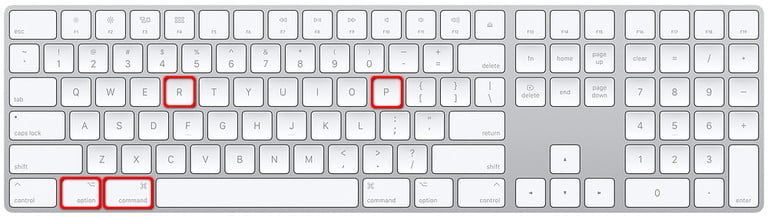
KROK 2: znovu ho zapněte a zmáčkněte dohromady klávesy Option (Alt) + Command + P + R a držte je po dobu 20 sekund
KROK 3: po přihlášení otevřete Systémová nastavení a upravte si nastavení, která se resetem změnila. Bude to nejspíš nastavení časové zóny a rozlišení displeje.
Jak resetovat SMC paměť
Postup se liší podle typu MacBooku, resp. jestli disponuje bezpečnostním čipem T2 nebo ne. Čipem T2 disponují téměř všechny MacBooku od roku 2018.
Reset SMC u laptopů s bezpečnostním čipem T2 (modely od 2018):
KROK 1: vypněte MacBook
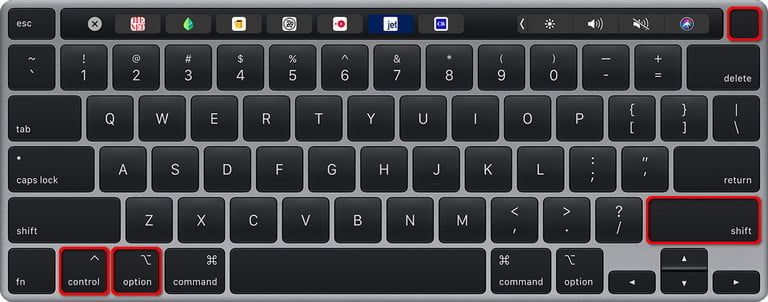
KROK 2: zmáčkněte dohromady klávesy Control + Option (Alt) + Shift (pravý) a držte 7 sekund
KROK 3: po 7 sekundách zmáčkněte i tlačítko Power (zapnout/vypnout). Všechny 4 klávesy držte dalších 7 sekund a uvolněte.
KROK 4: vyčkejte 7 sekund a zapněte zařízení tlačítkem Power
Reset SMC u laptopů bez bezpečnostního čipu T2 (modely do 2018):
KROK 1: Vypněte MacBook
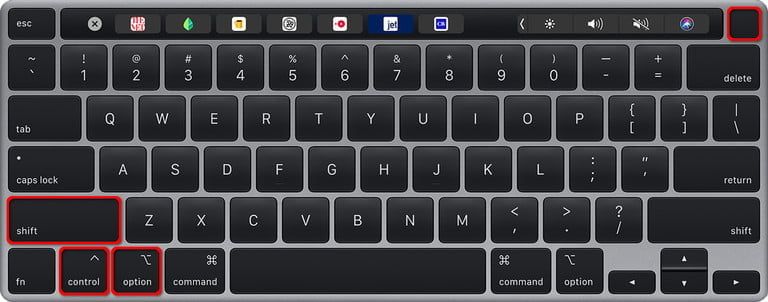
KROK 2: Zmáčkněte dohromady klávesy Control + Option (Alt) + Shift (levý) + Power a držte 10 sekund
KROK 3: Po 10 sekundách všechny 4 klávesy uvolněte a zmáčkněte tlačítko Power